Liste des sources
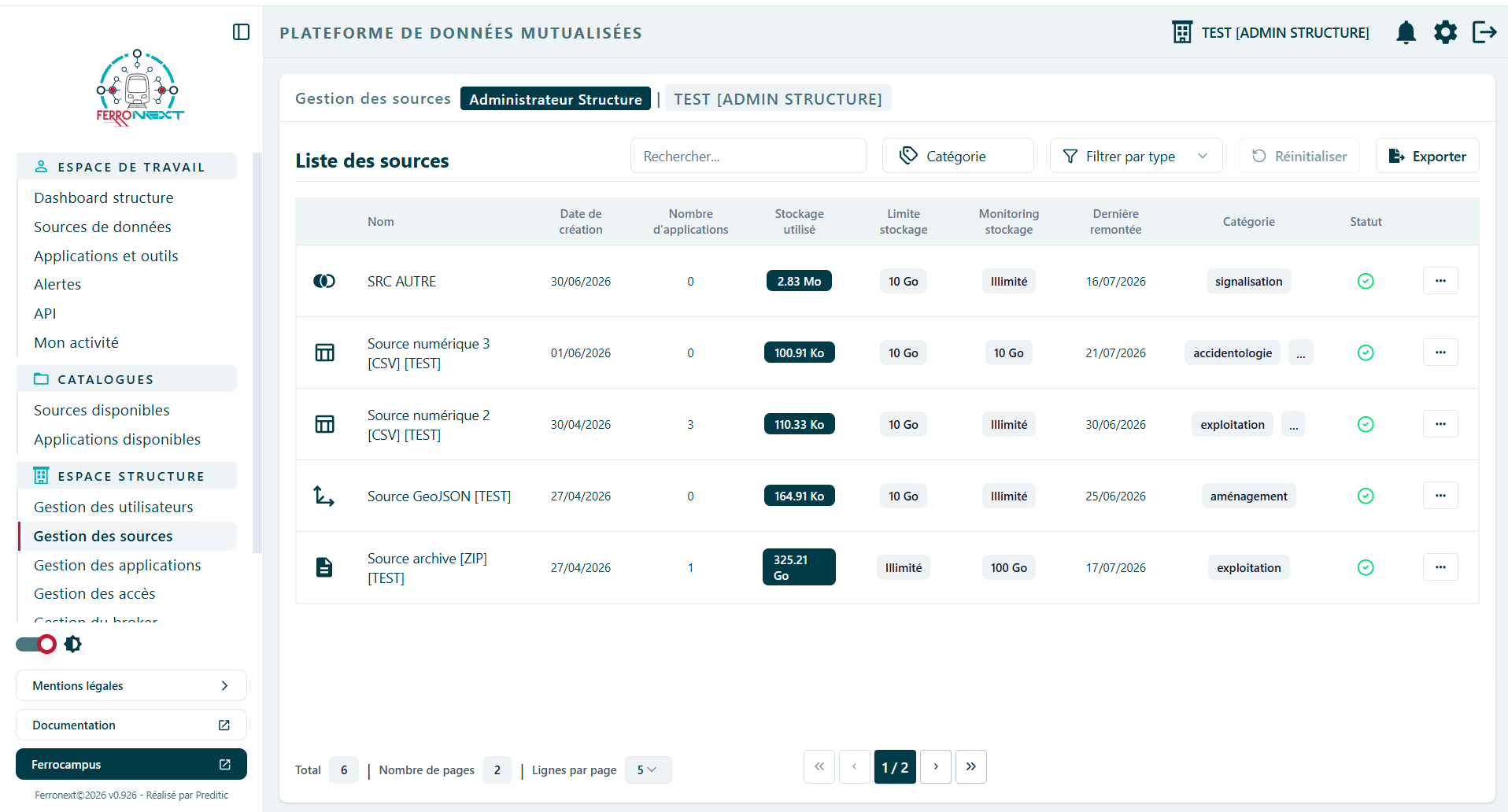
La page Liste des sources permet aux administrateurs de consulter et gérer l'ensemble des sources de données de la plateforme.
Chaque ligne correspond à une source et donne accès à ses principales informations ainsi qu'à différentes actions d'administration.
Informations affichées
Pour chaque source, les informations suivantes sont disponibles :
- Nom
- Date de création
- Nombre d'applications
- Stockage utilisé
- Limite de stockage
- Monitoring du stockage
- Dernière remontée
- Catégorie
- Statut (Activée ou Désactivée)
Barre de filtres
La barre supérieure permet de retrouver rapidement une source.
Les filtres disponibles sont :
-
Recherche : recherche par nom de la source.
-
Catégorie : filtre les sources selon leur catégorie : Accidentologie Mobilité Exploitation Économique Signalisation Aménagement Infrastructure
-
Type de source :ImageVidéoAudioFichierTableBase de donnéesGéospatialAutre
-
Réinitialiser : supprime tous les filtres appliqués.
Export des données
Le bouton Exporter permet d'exporter la liste des sources affichées.
Deux formats sont disponibles :
- Excel (.xlsx)
- CSV (.csv)
L'export prend en compte les filtres actuellement appliqués.
Actions disponibles
Chaque source possède un menu d'actions accessible via le bouton ⋯. Les actions suivantes sont disponibles :
- Aperçu
- Liste des utilisateurs
- Liste des téléchargements
- Limite de stockage
- Monitoring du stockage
- Graphique du stockage
- Activer / Désactiver
Aperçu
L'action Aperçu ouvre un panneau latéral affichant les principales informations relatives à la source sélectionnée, sans quitter la liste des sources.
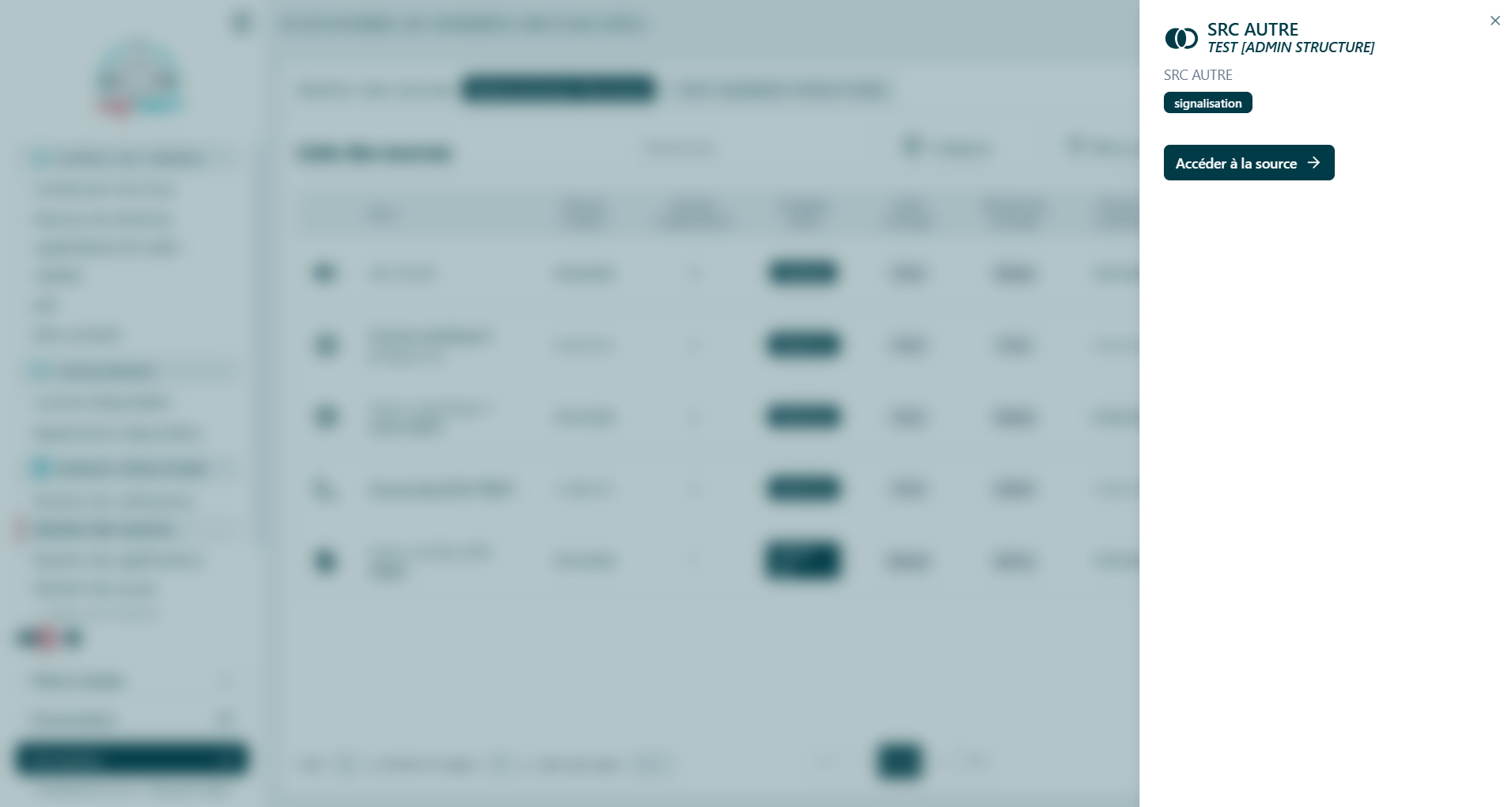
Le panneau présente notamment les informations suivantes :
- Nom de la source ;
- Structure propriétaire ;
- Description de la source (si renseignée) ;
- Catégorie associée à la source.
Il propose également un bouton Accéder à la source, qui ouvre directement la page de détail de la source afin de consulter son contenu et ses différentes fonctionnalités.
L'aperçu permet d'obtenir rapidement les informations essentielles d'une source sans quitter la page Gestion des sources.
Liste des utilisateurs
L'action Liste des utilisateurs affiche l'ensemble des utilisateurs ayant accès à la source sélectionnée.
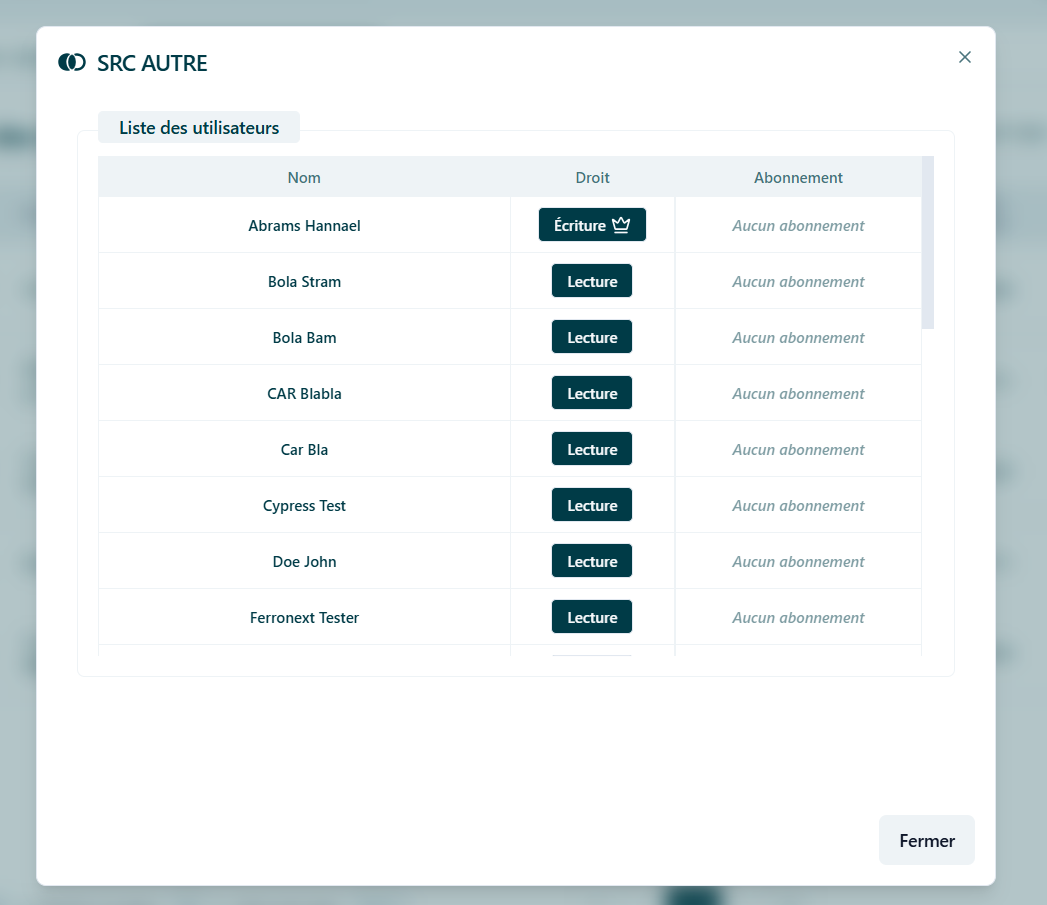
Pour chaque utilisateur, les informations suivantes sont disponibles :
- Nom de l'utilisateur ;
- Droit d'accès attribué à la source :
- Lecture : l'utilisateur peut uniquement consulter la source ;
- Écriture : l'utilisateur peut consulter et modifier la source ;
- État de l'abonnement indiquant si l'utilisateur est abonné aux notifications de la source.
Cette fenêtre permet de consulter rapidement les utilisateurs autorisés à accéder à la source ainsi que leur niveau de droit et leur statut d'abonnement.
Liste des téléchargements
Cette vue permet de consulter l'historique des téléchargements réalisés sur la source.
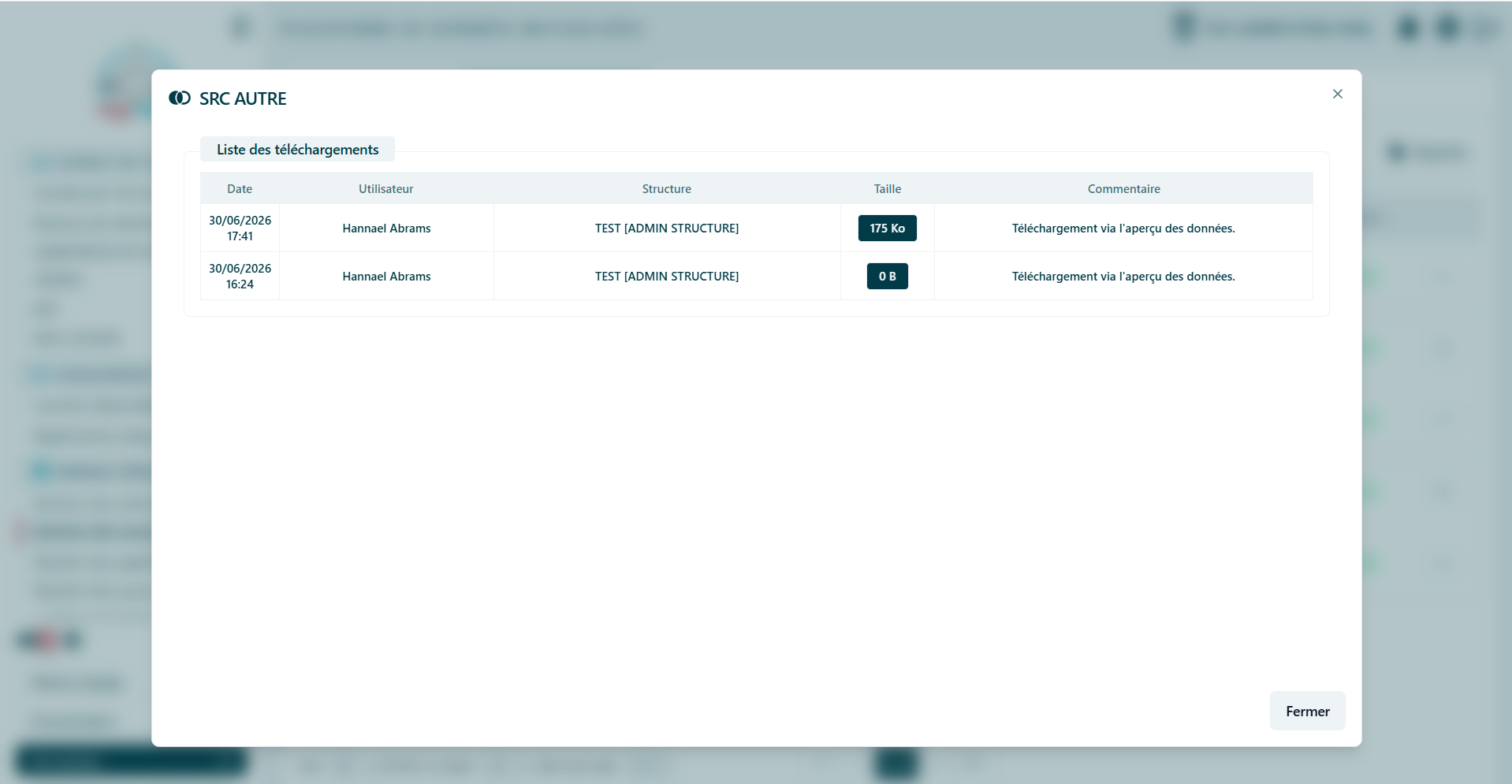
Pour chaque téléchargement sont affichés :
- la date et l'heure
- l'utilisateur
- la structure
- la taille
- le commentaire éventuel
Limite de stockage
Cette fenêtre permet de consulter ou modifier la capacité de stockage de la source.
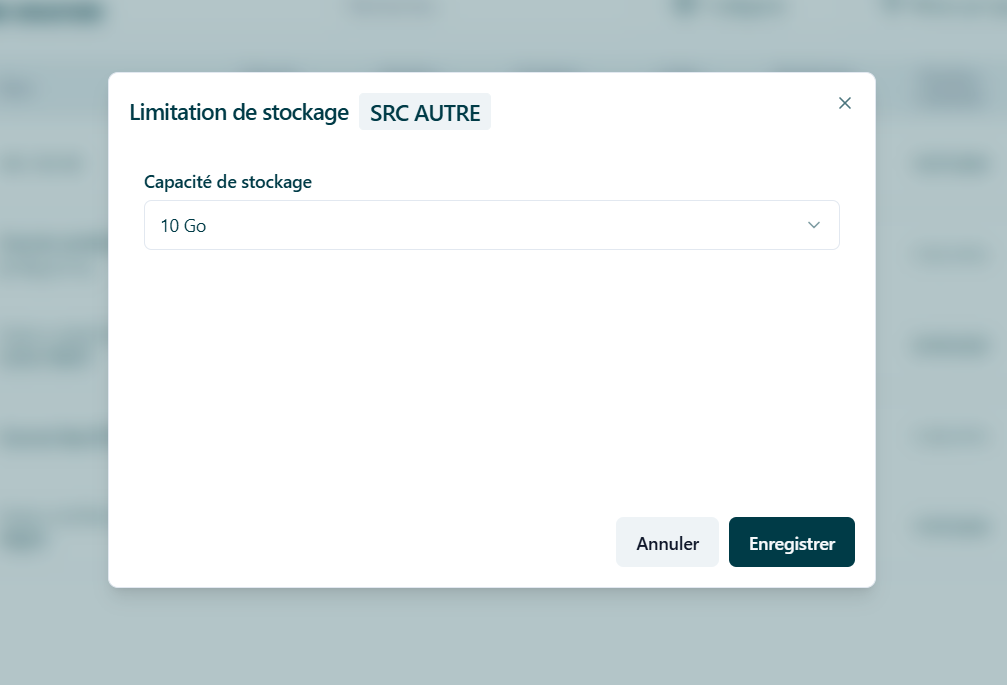
Vous pouvez définir la capacité de stockage maximale autorisée pour cette source.
Monitoring du stockage
Cette fenêtre permet de consulter ou modifier le monitoring de stockage de la source.
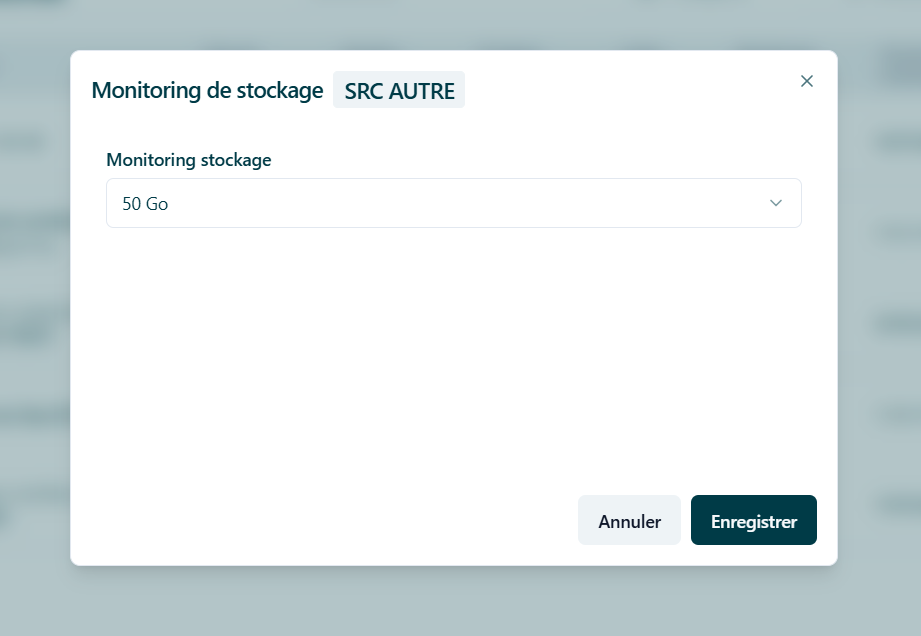
Vous pouvez définir le monitoring de stockage maximale autorisé pour cette source.
Graphique du stockage
L'action Graphique du stockage affiche l'évolution de l'espace de stockage utilisé par la source sur une période donnée.
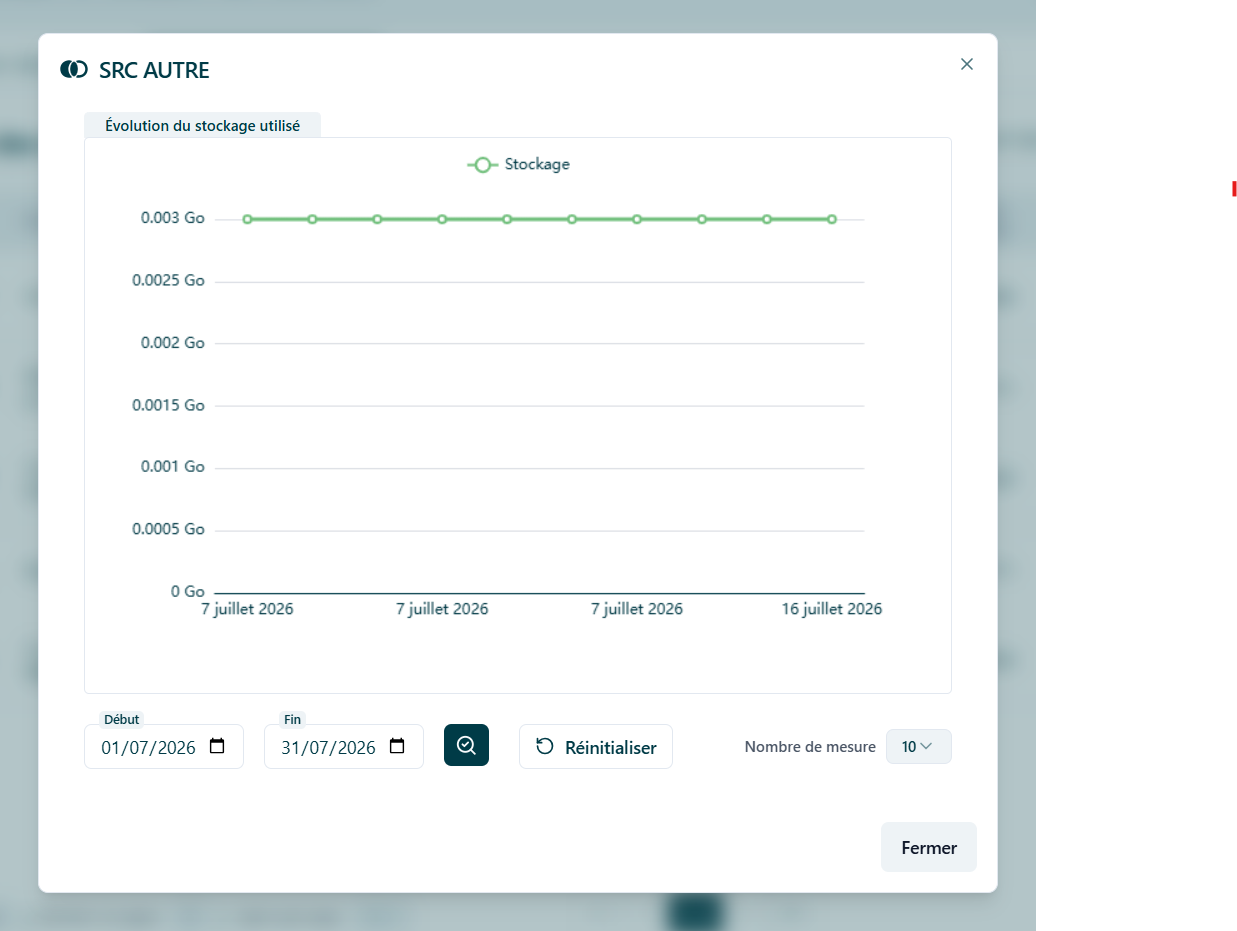
Le graphique permet de visualiser l'évolution de la consommation du stockage au fil du temps afin de suivre l'utilisation de la source.
Des outils de filtrage sont disponibles pour personnaliser l'affichage :
- Date de début : définit le début de la période à analyser.
- Date de fin : définit la fin de la période.
- Rechercher : met à jour le graphique en fonction de la période sélectionnée.
- Réinitialiser : restaure les paramètres par défaut.
- Nombre de mesures : permet de choisir le nombre de points affichés sur le graphique.
Cette vue facilite le suivi de l'évolution du stockage et permet d'identifier rapidement les variations de consommation au cours du temps.
Activer / Désactiver
Cette action permet de modifier le statut de la source.
Selon son état actuel, la source peut être :
- Activée, afin de la rendre disponible aux utilisateurs.
- Désactivée, afin de suspendre temporairement son utilisation.
La désactivation d'une source n'entraîne pas sa suppression. Les données sont conservées et la source pourra être réactivée ultérieurement.