Utilisateurs externes
L'onglet Utilisateurs externes permet de gérer les comptes appartenant à des utilisateurs ou systèmes externes à votre structure.
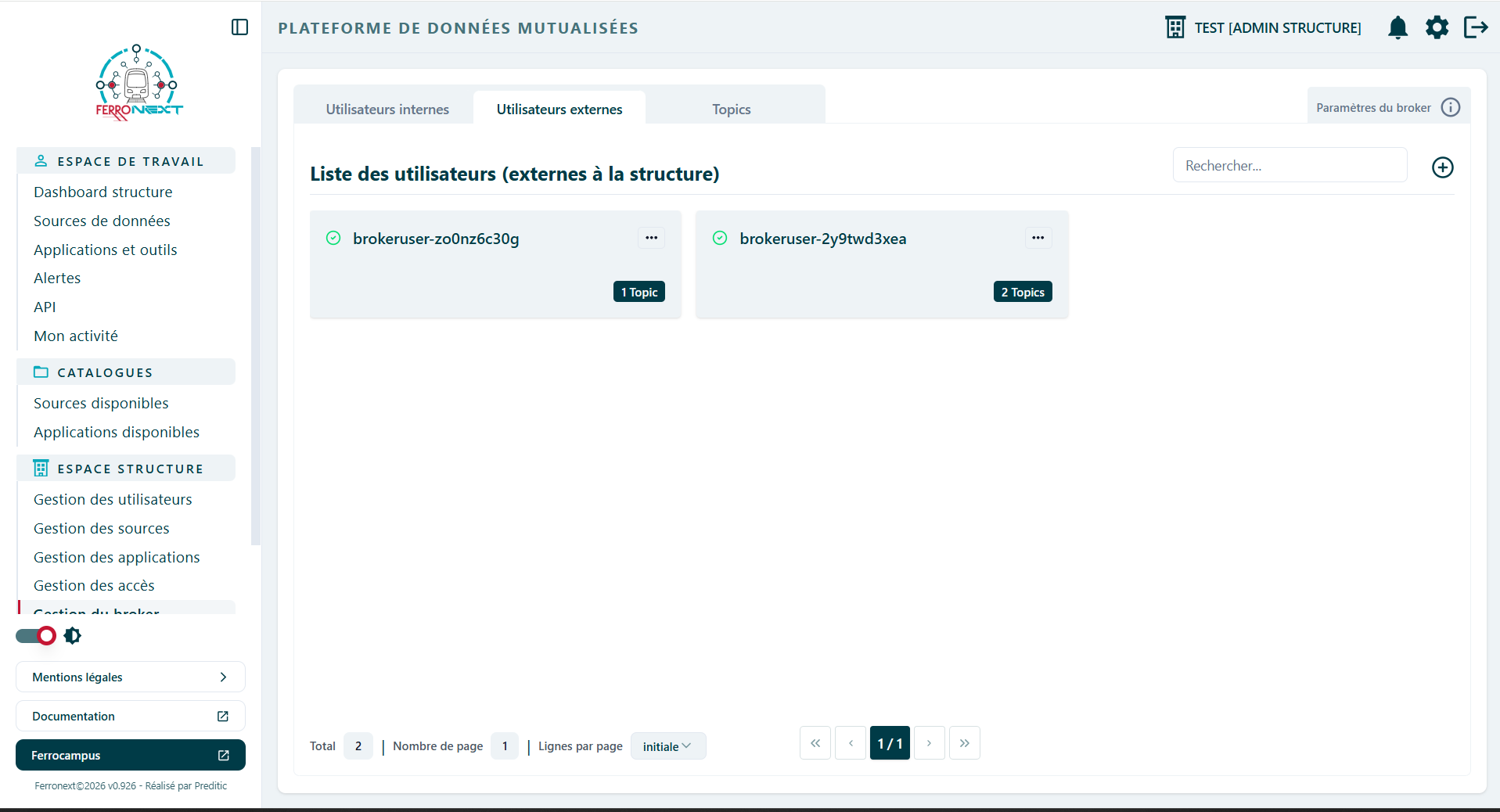
Chaque utilisateur est présenté sous la forme d'une carte contenant les informations suivantes :
- Nom de l'utilisateur ;
- Nombre de topics auxquels l'utilisateur est autorisé à accéder.
Chaque carte dispose également d'un menu d'actions accessible via le bouton ⋯.
Actions disponibles
Le menu ⋯ permet d'effectuer les opérations suivantes :
Plus d'infos
Cette action affiche les informations détaillées de l'utilisateur du broker.
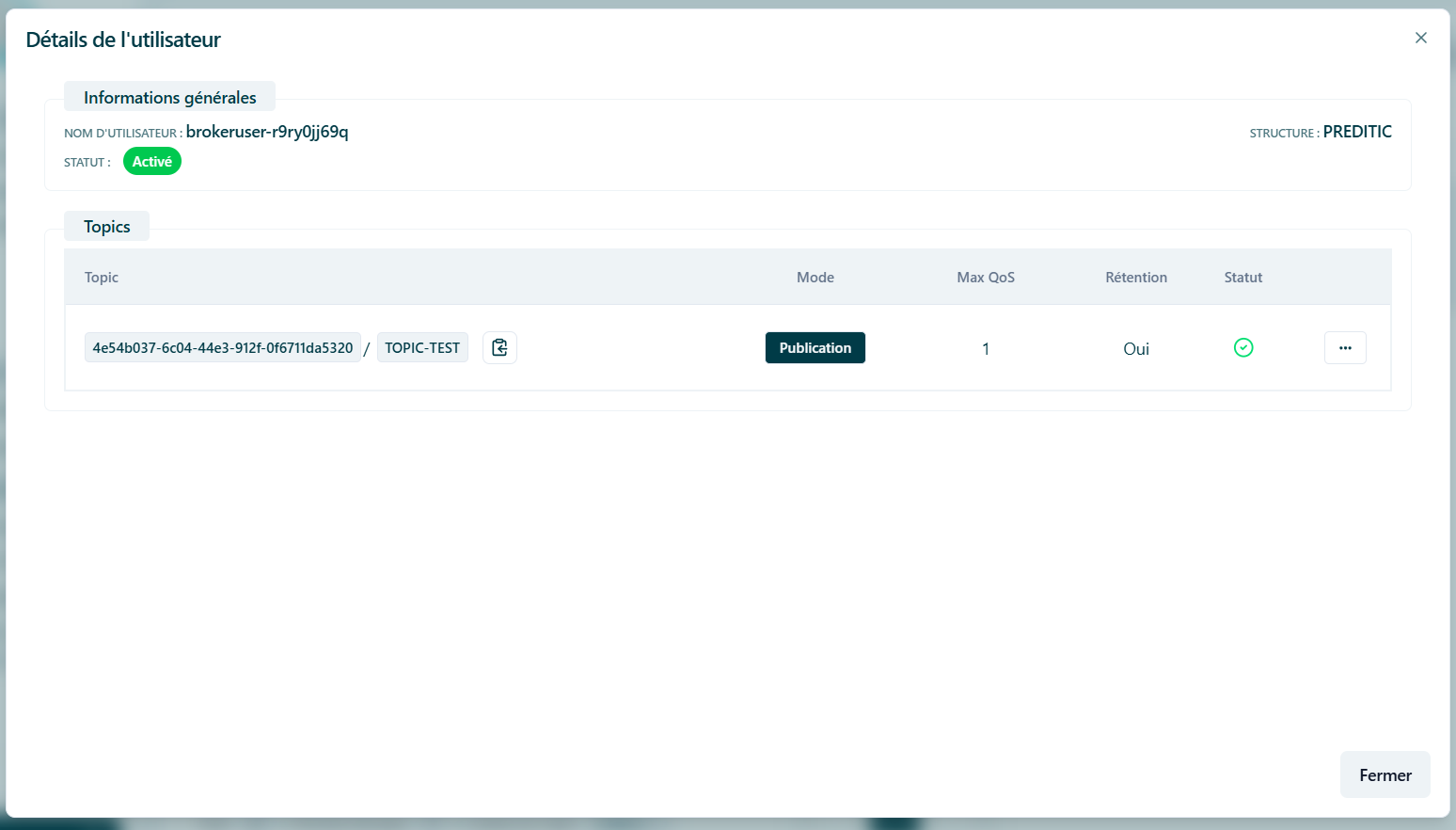
Vous pouvez notamment consulter :
- le nom de l'utilisateur ;
- le statut ;
- la structure ;
- la liste des topics .
Pour chaque topic, les informations suivantes sont affichées :
- le topic : le pattern du topic, avec un bouton permettant de le copier ;
- le mode d'accès (Abonnement ou Publication) ;
- le Max QoS autorisé ;
- l'état de la rétention (Oui ou Non) ;
- le statut du topic (Actif ou Désactivé).
Ajouter un accès
Cette action permet d'autoriser un utilisateur à accéder à un topic du broker MQTT.
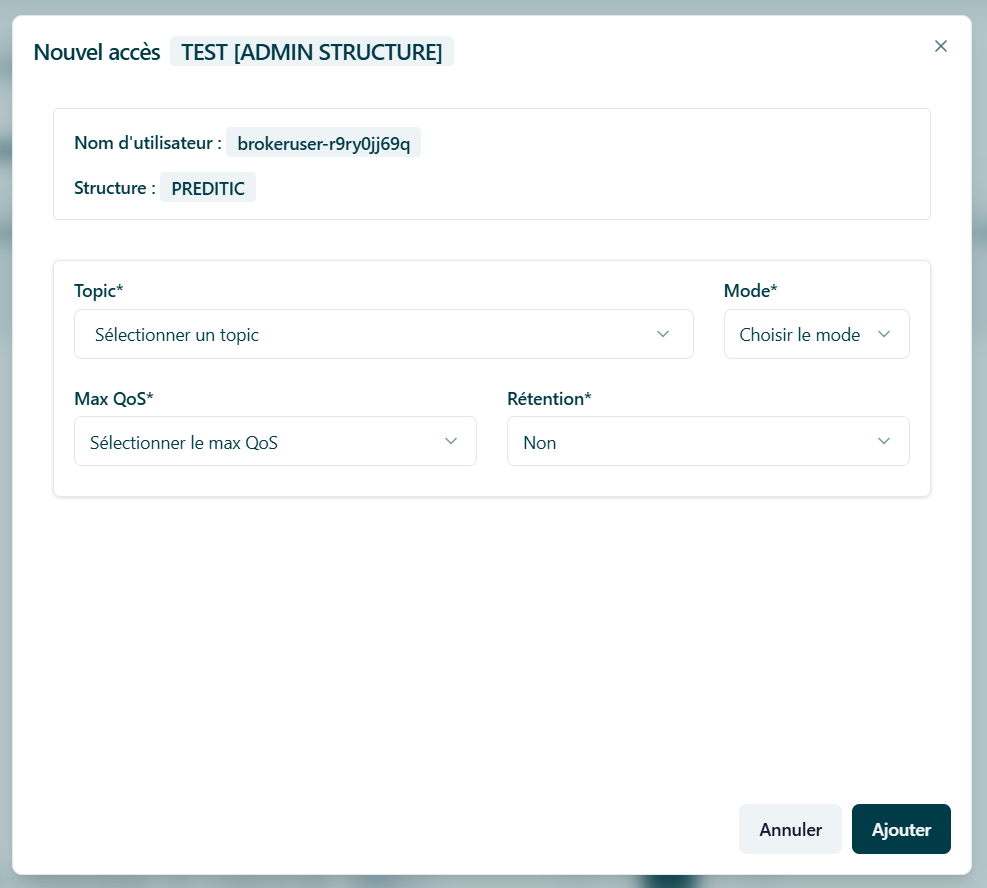
Une fenêtre s'ouvre afin de configurer le nouvel accès. L'utilisateur doit sélectionner :
- le topic auquel l'accès sera associé ;
- le mode d'accès (publication, souscription ou publication et souscription) ;
- le Max QoS autorisé pour les échanges sur ce topic ;
- la rétention selon les besoins du flux MQTT.
Une fois les paramètres définis, l'accès est ajouté à l'utilisateur avec les droits associés sur le topic sélectionné.
Ajouter un utilisateur
Cliquez sur le bouton + pour créer un nouvel utilisateur externe.
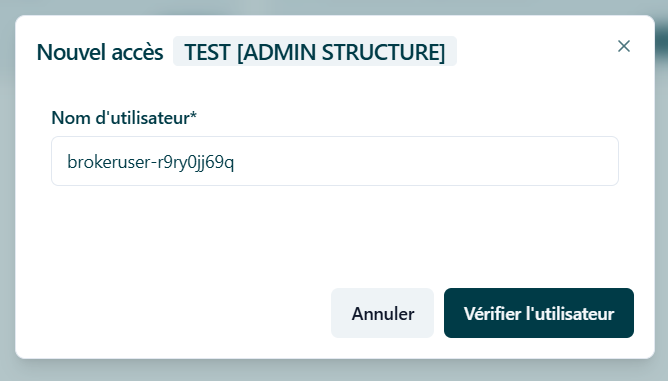
La fenêtre de création permet de renseigner :
Avant d'ajouter un accès, il est nécessaire de vérifier l'existence de l'utilisateur.
Renseignez le nom de l'utilisateur, puis cliquez sur Vérifier l'utilisateur.
Configuration de l'accès
Une fois l'utilisateur vérifié, la fenêtre de configuration de l'accès est affichée.
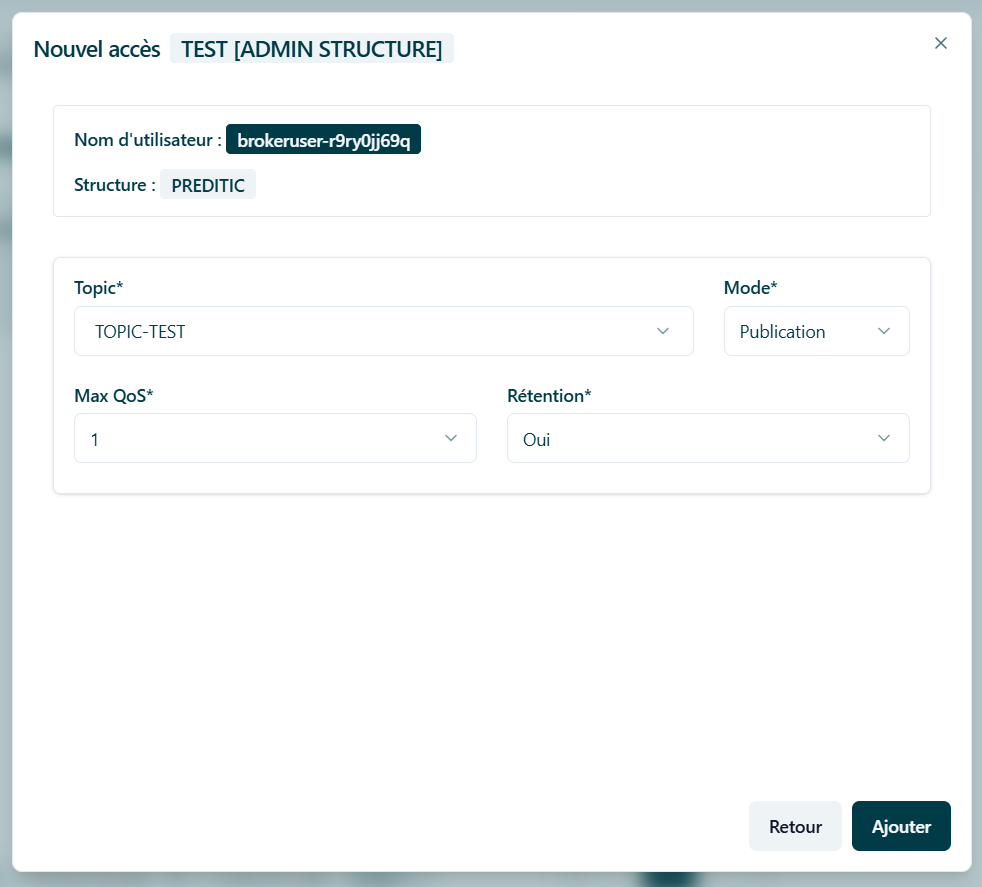
Les informations suivantes doivent être renseignées :
- Topic : topic auquel l'utilisateur aura accès ;
- Mode : Publication, Souscription ou Publication & Souscription ;
- Max QoS : niveau maximal de QoS autorisé (0, 1 ou 2) ;
- Rétention : activation ou non de la conservation des messages.
Les actions disponibles sont :
- Ajouter : crée le nouvel accès ;
- Retour : revient à l'étape précédente sans enregistrer les modifications.