Prérequis
Avant de commencer, assurez-vous d’être connecté à la plateforme Ferronext.
Pour accéder à l’interface de visualisation d’une source de données :
- Rendez-vous dans la section Sources de données depuis le menu de navigation latéral.
- Sélectionnez la source pour laquelle vous souhaitez visualiser les données.
- Cliquez sur l’onglet
Visualisations.
Visualisations des données
Cette page affiche toutes les visualisations déjà créées pour la source sélectionnée. Il est également possible de visualiser l’ensemble des graphiques réalisés, créer de nouvelles visualisations, modifier la période ou les dates, cloner, exporter, réinitialiser ou supprimer un graphique existant.
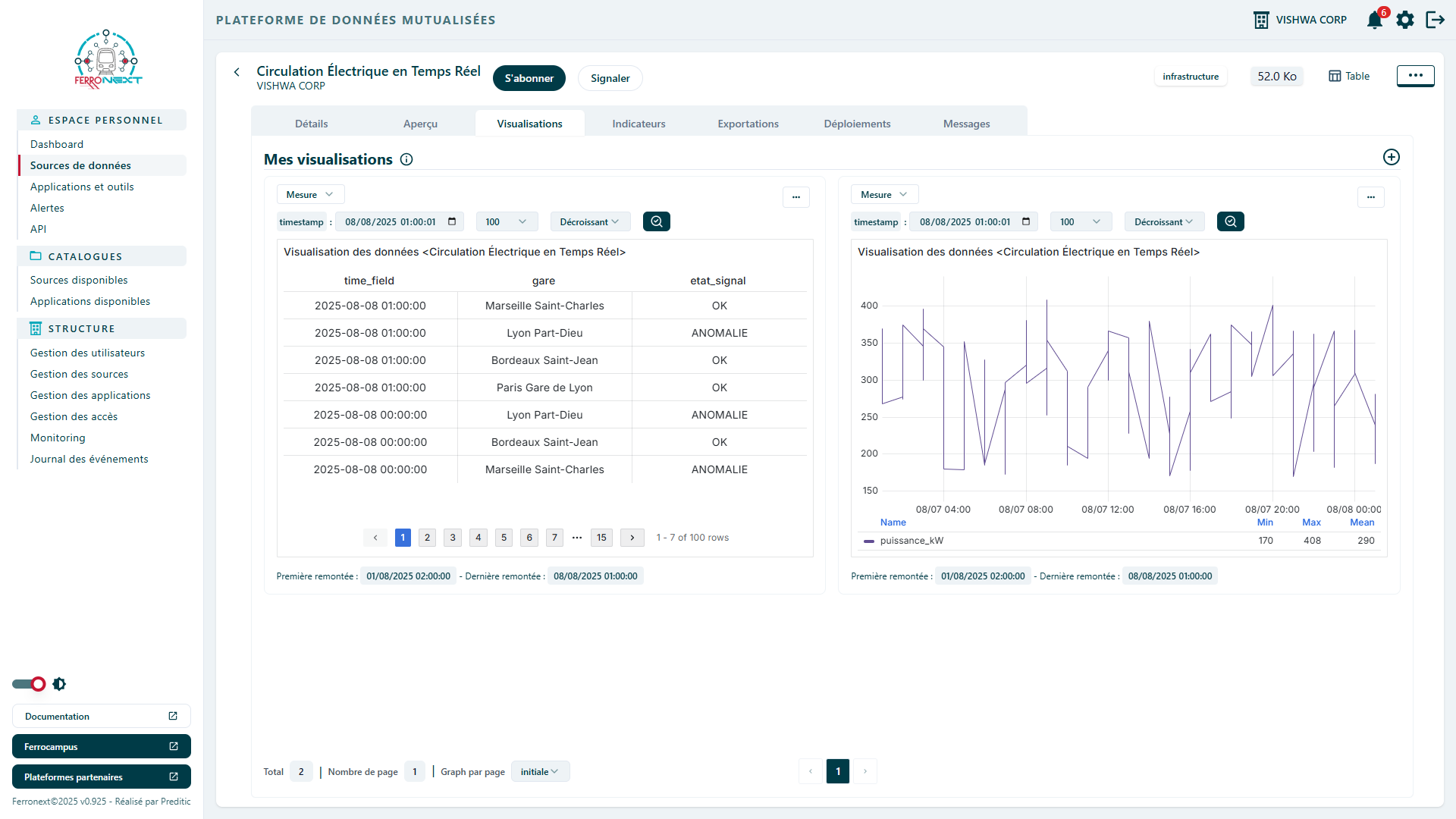
Au-dessus de la liste des visualisations, vous trouverez un bouton + pour créer une nouvelle visualisation.
Sélecteur du type de période
Chaque visualisation possède un sélecteur du type de période, modifiable à tout moment.
- Valeur par défaut : le type choisi lors de la création du graphique.
- Options disponibles : Mesures Période Dates
- Dates spécifiques
- Période prédéfinie
- Nombre de mesure
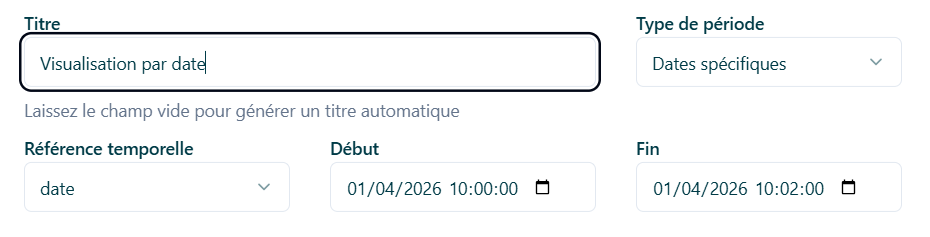
Permet de définir :
- Date de début
- Date de fin
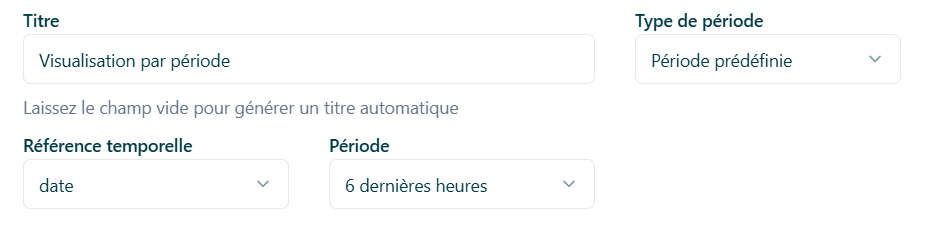
- Permet de sélectionner une période prédéfinie : Dernière heure 6 dernières heures 12 dernières heures 24 dernières heures 7 derniers jours 30 derniers jours 90 derniers jours
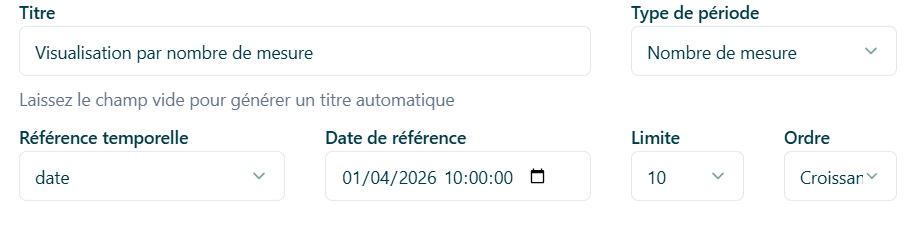
-
Permet de définir le nombre de données à afficher : 1 5 10 50 100 200 500 1000 2000 5000 10000 20000 30000 50000 75000 100000
-
Bouton pour choisir ordre croissant ou décroissant par rapport à la date.
Cliquez sur Enregistrer pour mettre à jour la visualisation avec la plage choisie.
Menu d’actions de la visualisation
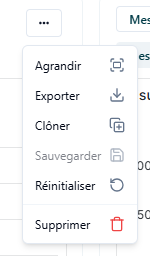
Chaque visualisation possède un bouton ⋯ qui ouvre un menu déroulant :
| Action | Description |
|---|---|
| Agrandir | Ouvre le graphique en grand dans un nouvel onglet. |
| Exporter | Export du graphique dans un fichier image. |
| Cloner | Crée une nouvelle visualisation avec les mêmes paramètres. |
| Sauvegarder | Peut s'activer uniquement si des modifications ont été faites sur le type de période ou les dates. |
| Réinitialiser | Remet les paramètres du graphique à l’état initial. |
| Supprimer | Supprime la visualisation. |
Cas spécial : Visualisation GeoJSON
Pour les sources de type GeoJSON, toutes les données sont combinées automatiquement pour générer une carte complète.
Il n’est pas nécessaire de choisir une période ou de faire des calculs spécifiques : la visualisation montre directement l’ensemble des données sur la carte.
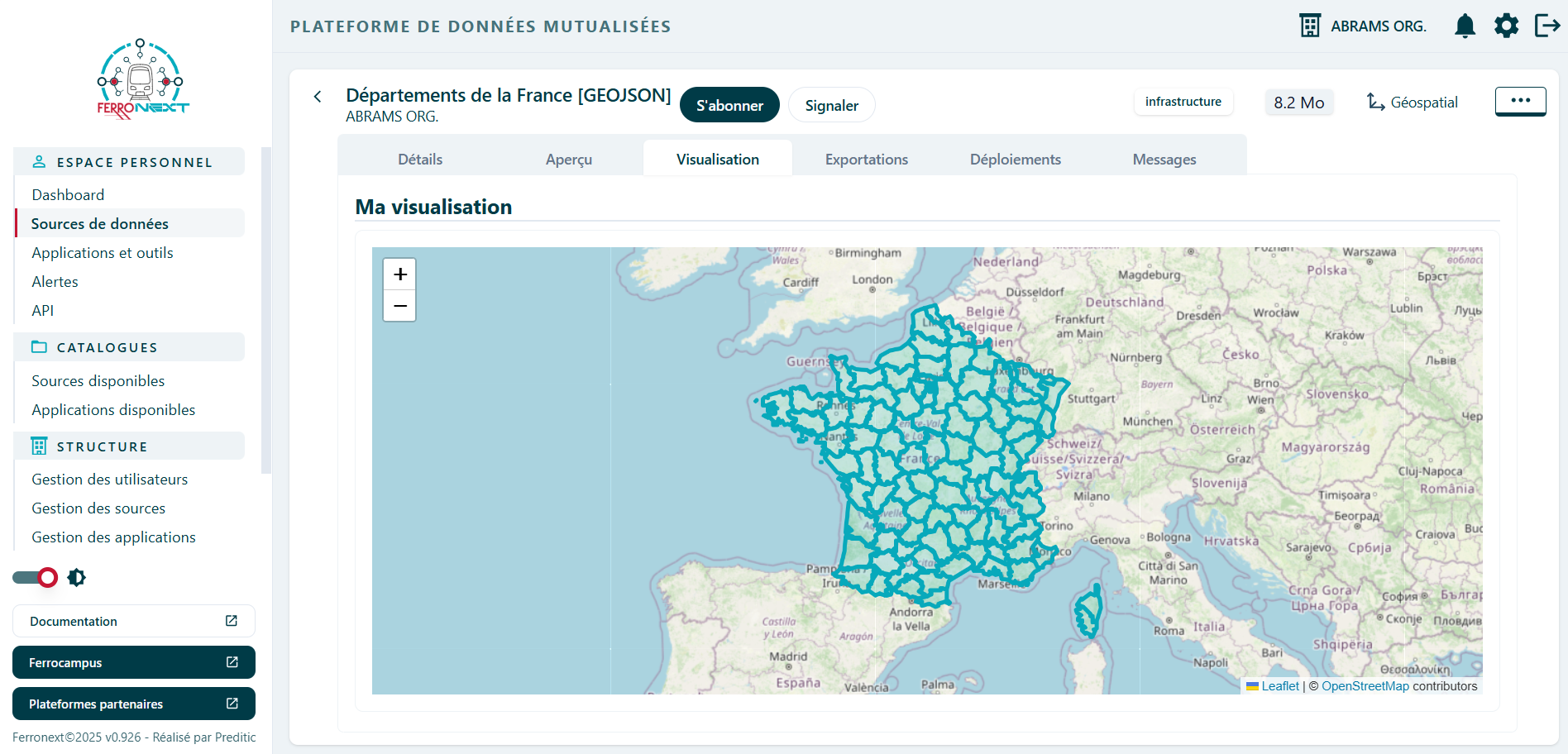
Cette carte permet de :
- Visualiser toutes les entités géographiques de la source.
- Identifier rapidement les zones ou points d’intérêt présents dans le GeoJSON.
Si la source contient un très grand nombre de données, la visualisation est limitée à 5000 points afin de garantir la performance et la lisibilité de la carte.