Prérequis
Avant de commencer, assurez-vous d’être connecté à la plateforme Ferronext.
Pour accéder à l’interface d’exportation d’une source de données :
- Rendez-vous dans la section Sources de données depuis le menu de navigation latéral.
- Sélectionnez la source à partir de laquelle vous souhaitez exporter des données.
- Cliquez sur l’onglet
Exportations.
Exportation des données
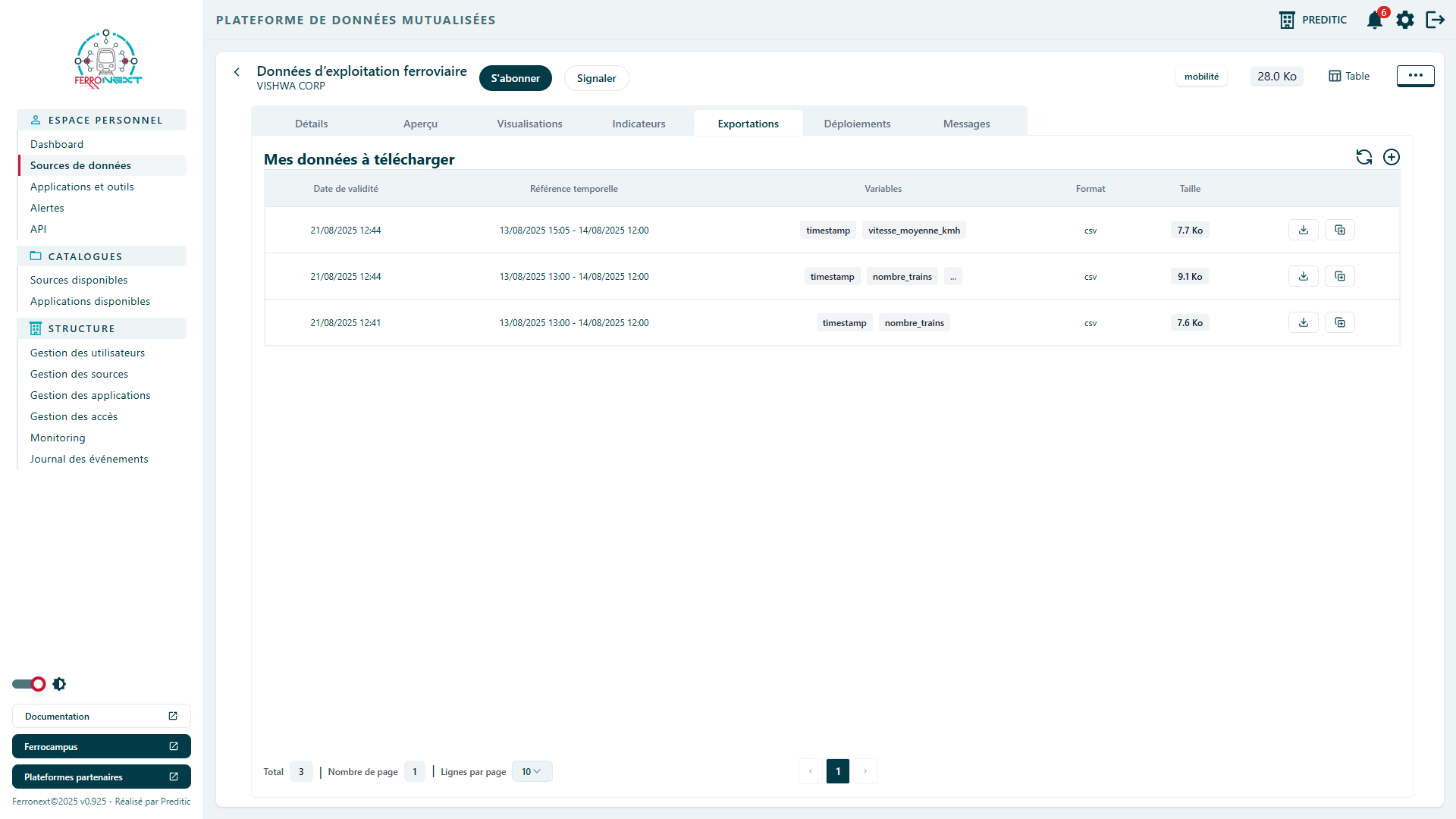
La page des exportations présente deux zones principales :
Barre d'actions
La barre d’actions (au-dessus du tableau) contient les actions suivantes :
- Un bouton
↻ Refreshpermet de rafraîchir le tableau et de vérifier si de nouveaux exports ont été générés. - Un bouton
+permet de créer une nouvelle configuration d’export.
Tableau des exports
Sur le tableau des exports, on retrouve la liste de tous les exports configurés et encore valides.
Ce tableau indique pour chaque export :
- Date de validité : jusqu’à quand l’export reste disponible au téléchargement.
- Référence temporelle : le champ temporel (date) utilisé comme référence.
- Variables : les variables incluses dans l’export.
- Format : le format du fichier généré.
- Taille : la taille du fichier exporté.
info
Les exports sont valides pendant 1 jour.
Actions disponibles
Pour chacun des exports, vous pouvez :
- Télécharger : récupérer le fichier directement sur votre ordinateur.
- Clôner : créer un nouvel export en réutilisant les paramètres actuels (format, variables, filtre, etc.).
astuce
Le clonage est pratique si vous devez générer un export similaire avec seulement quelques ajustements (par exemple changer la période ou ajouter une variable).