Prérequis
Avant de commencer, assurez-vous d’être connecté à la plateforme Ferronext.
Pour accéder à l’aperçu des données d’une application :
- Rendez-vous dans la section Applications depuis le menu de navigation latéral.
- Sélectionnez l’application dont vous souhaitez visualiser les données.
- Cliquez sur l’onglet Aperçu.
Aperçu des données d’une application
L’aperçu des données d’une application varie selon le type d’application :
- Simple : résultats ajoutés sous forme d’archives.
- Fusion : résultats générés à partir de l’agrégation de plusieurs sources.
Cas d’une application simple
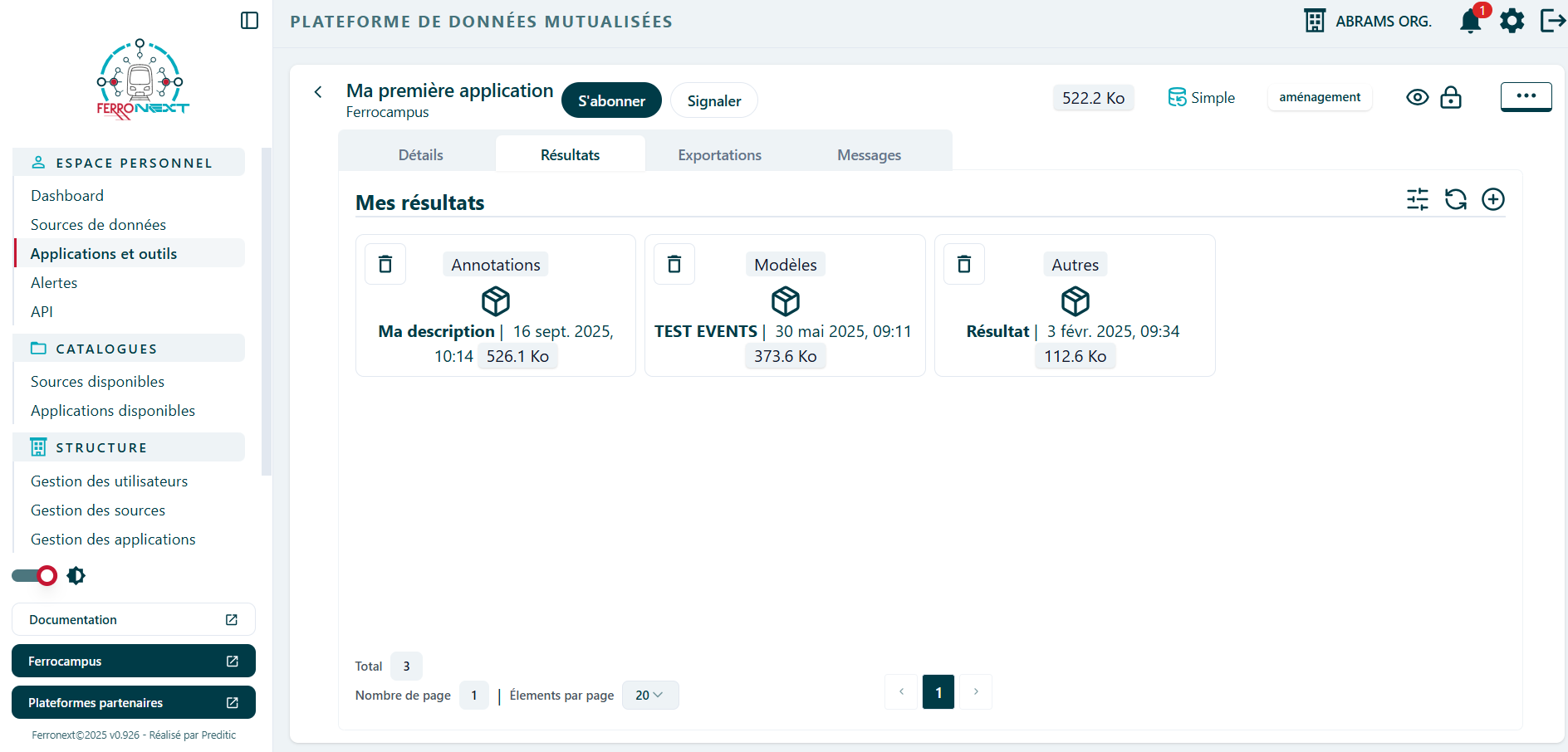
Dans une application simple, chaque résultat est représenté par une carte archive avec un icône de paquet pour rappeler qu’il s’agit d’un fichier compressé.
Les cartes affichent :
- Type de résultat : Modèles, Annotations ou Autres.
- Description : texte ajouté lors de l’import du résultat.
- Date d’ajout : quand le résultat a été ajouté.
- Taille de l’archive : poids total de l'archive.
Depuis la barre d’actions, vous disposez du bouton + Ajouter un résultat, réservé aux applications simples.
Cas d’une application fusion
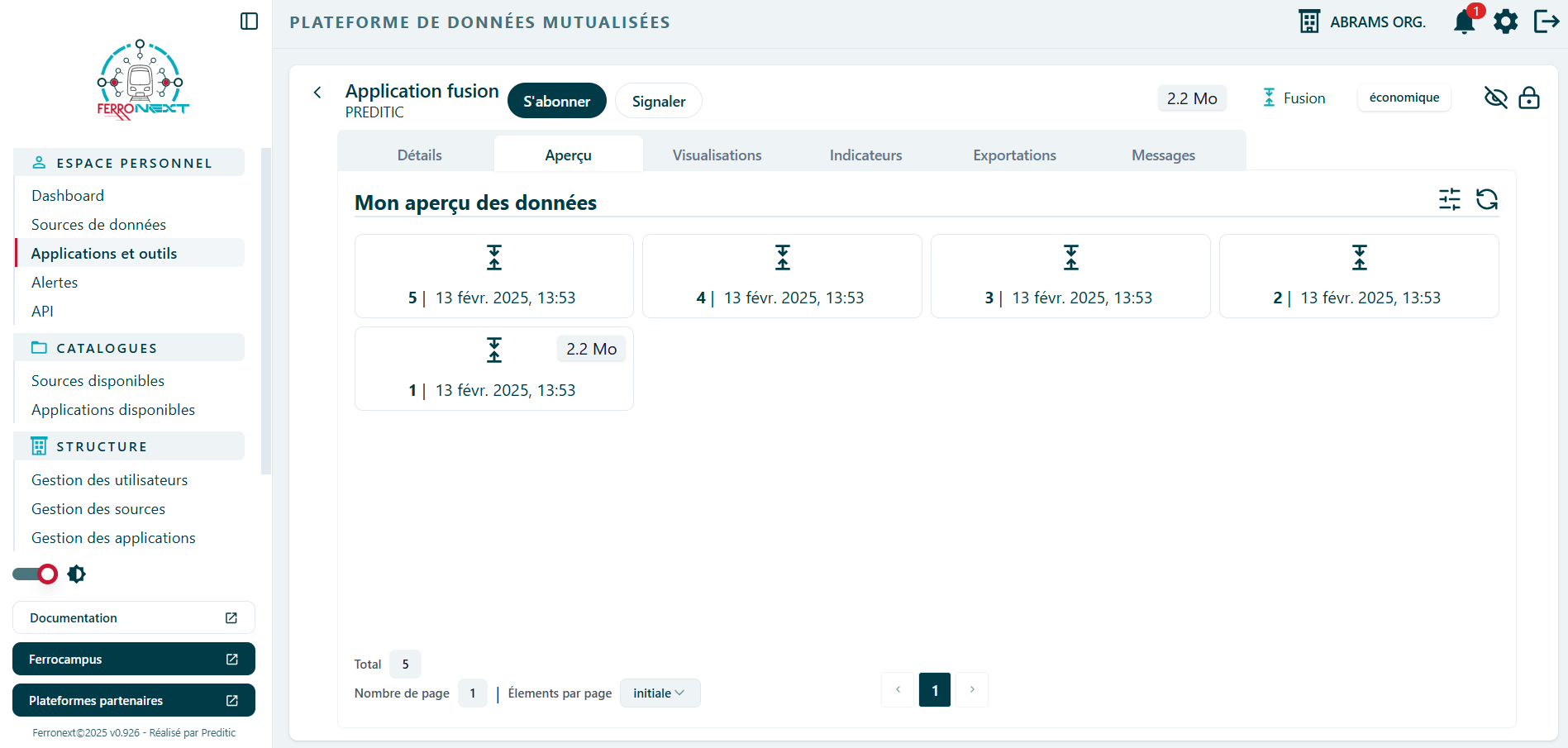
Dans une application fusion, les résultats sont affichés avec un icône de fusion.
Les cartes affichent :
- Numéro du résultat : identifiant unique généré automatiquement.
- Date de génération : quand le résultat a été produit.
- Taille (si applicable) : visible uniquement lorsque l’un des résultats fusionnés contient un fichier.
Ici, il n’y a pas de champ description, car les résultats sont issus directement du traitement des données agrégées.
Barre d’actions
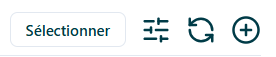
La barre d’actions se situe en haut de la page et permet de gérer rapidement les données affichées. Elle contient:
- Refresh : recharge l’ensemble des données.
- + : ouvre un formulaire pour ajouter une nouvelle donnée (pour les applications simples).
- Ajouter des filtres : permet de filtrer les données selon différents critères ().
Si vous disposez des droits nécessaires, vous pouvez également supprimer un résultat via l’icône poubelle (🗑️) présente sur la carte.
Pied de page et pagination
La pagination et les informations relatives aux données se trouvent en bas de la page. Elles permettent de naviguer et d’organiser l’affichage:
- Total des données : nombre total de données disponibles.
- Nombre de pages : calculé automatiquement selon le nombre d’éléments affichés par page.
- Éléments par page : menu déroulant permettant de sélectionner combien de cartes afficher par page. Les options disponibles sont: Initiale, 20, 40, 80 .
- Navigation entre pages : boutons centrés pour passer d’une page à l’autre.