Créer une application
Prérequis
Avant de commencer, assurez-vous d’être connecté à la plateforme.
- Cliquez sur Applications dans la barre de navigation latérale.
- Cliquez ensuite sur le bouton
+ Créer une application.
Démonstration vidéo
Cas 1 : Application simple
Cas 2 : Application fusion
Ce guide vous accompagne étape par étape dans la configuration d’une application.
Cette configuration contient un formulaire guidé avec les étapes suivantes :
Les champs marqués d’un astérisque * sont obligatoires.
Étape 1 : Informations générales
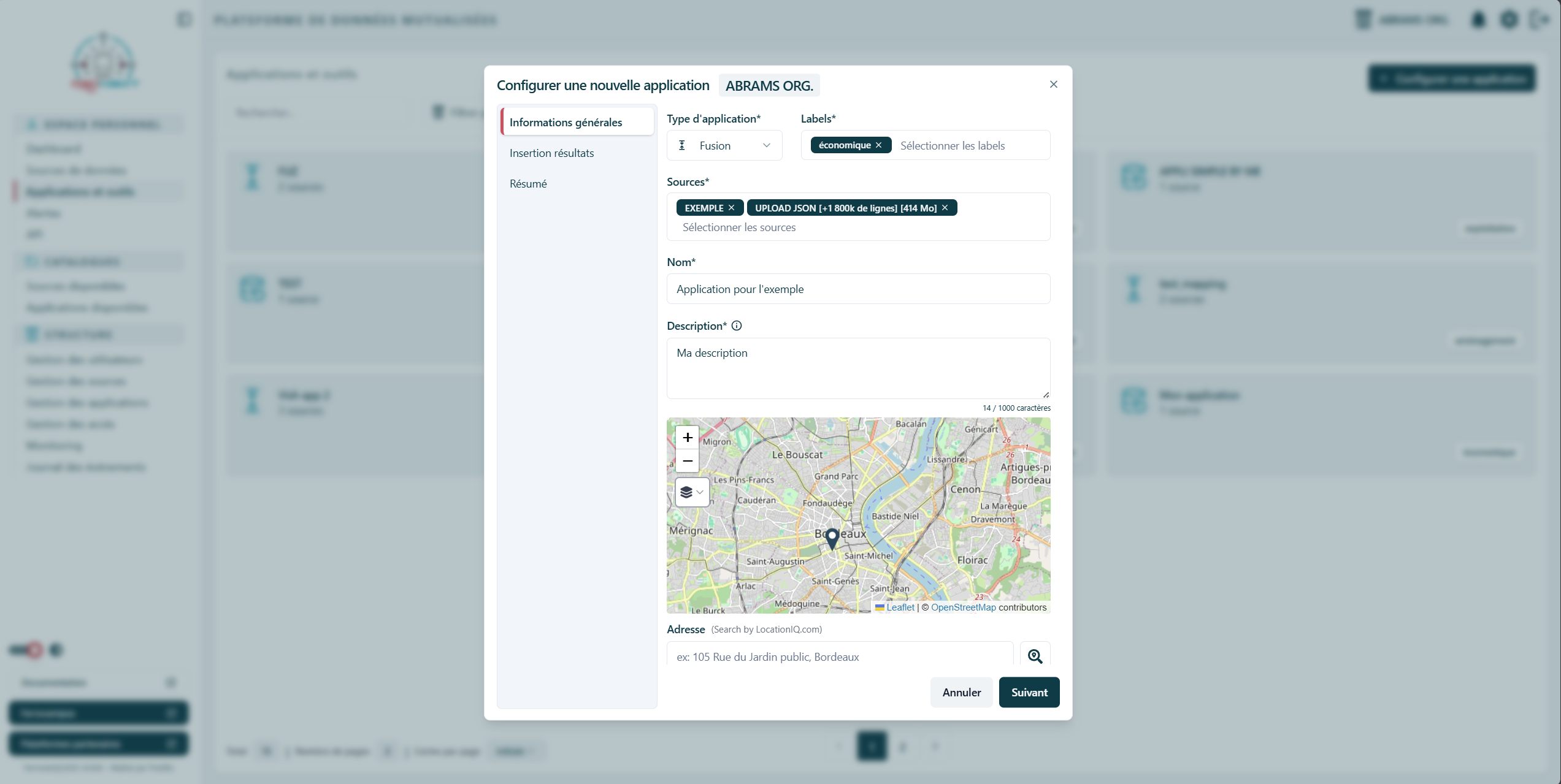
Cette première étape permet de définir les propriétés générales de votre application.
Type d’application *
Choisissez le type d’application que vous souhaitez créer :
- Simple : reliée à une ou plusieurs sources, elle ne permet pas d’agrégation mais vous pouvez insérer directement des résultats.
- Fusion : combine au moins 2 sources et permet l’agrégation de données à partir de règles définies.
Labels *
Ajoutez un ou plusieurs labels afin de catégoriser votre application selon son domaine d’utilisation.
Exemples de labels disponibles :
Aménagement Économique Exploitation Infrastructure Mobilité SignalisationSources associées *
Sélectionnez une ou plusieurs sources de données à relier à votre application.
- Pour les applications simples, une ou plusieurs sources peuvent être reliées.
- Pour les applications fusion, un minimum de 2 sources est requis.
Nom et description *
- Nom : donnez un nom explicite et unique à votre application.
- Description : précisez le rôle, la finalité ou le contexte d’utilisation de cette application.
Étape 2 : Insertion des résultats
L’insertion des résultats diffère selon le type d’application choisi.
Cas 1 : Application simple
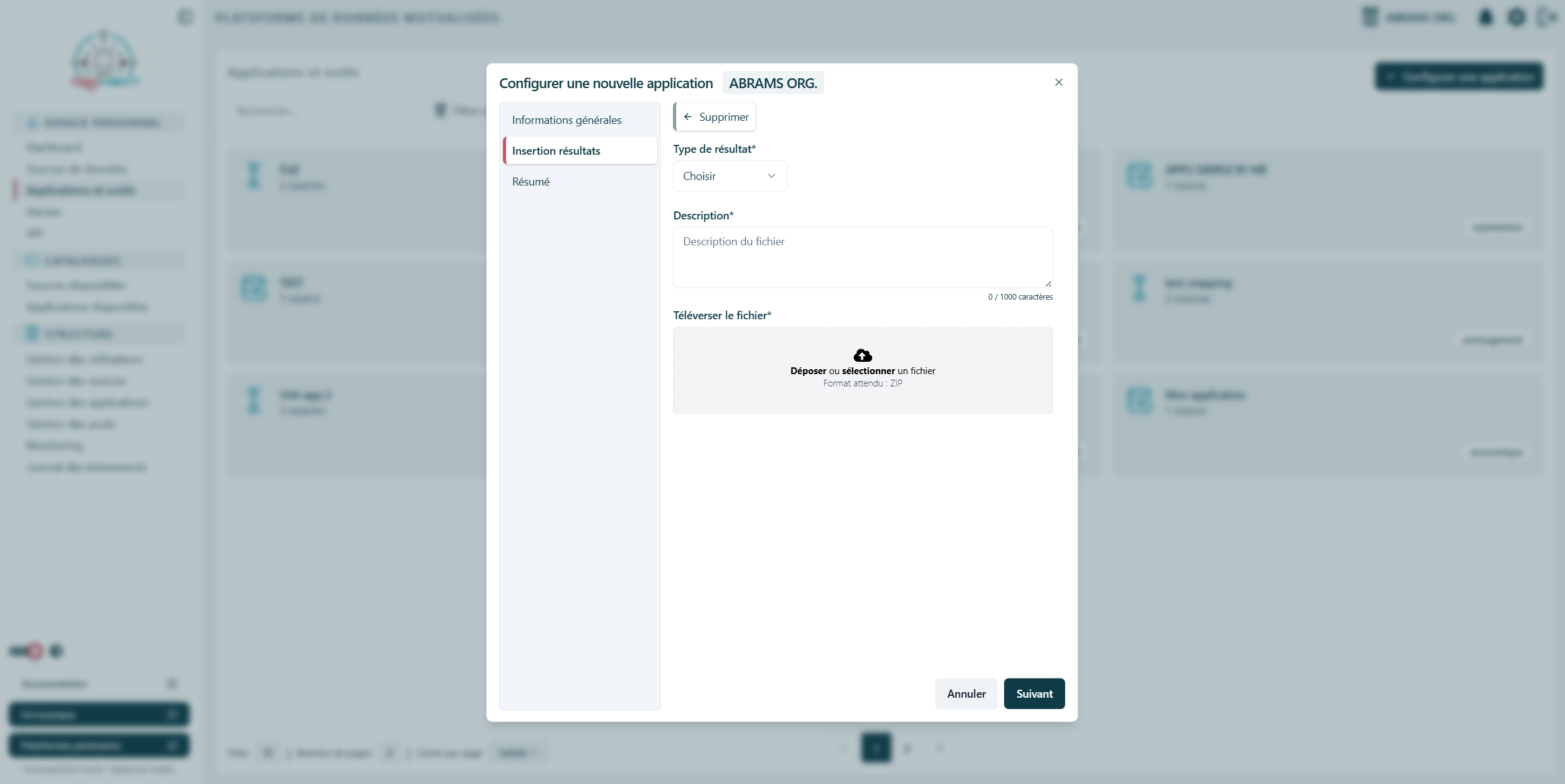
Vous pouvez (facultatif) insérer un résultat initial sous forme d’archive ZIP.
Lors de l’insertion :
- Type de résultat : choisissez parmi Annotation, Modèles ou Autres.
- Description : ajoutez une brève explication sur le contenu du résultat.
- Archive ZIP : importez le fichier regroupant vos résultats.
Si aucun résultat n’est inséré, vous pourrez toujours en ajouter plus tard.
Cas 2 : Application fusion
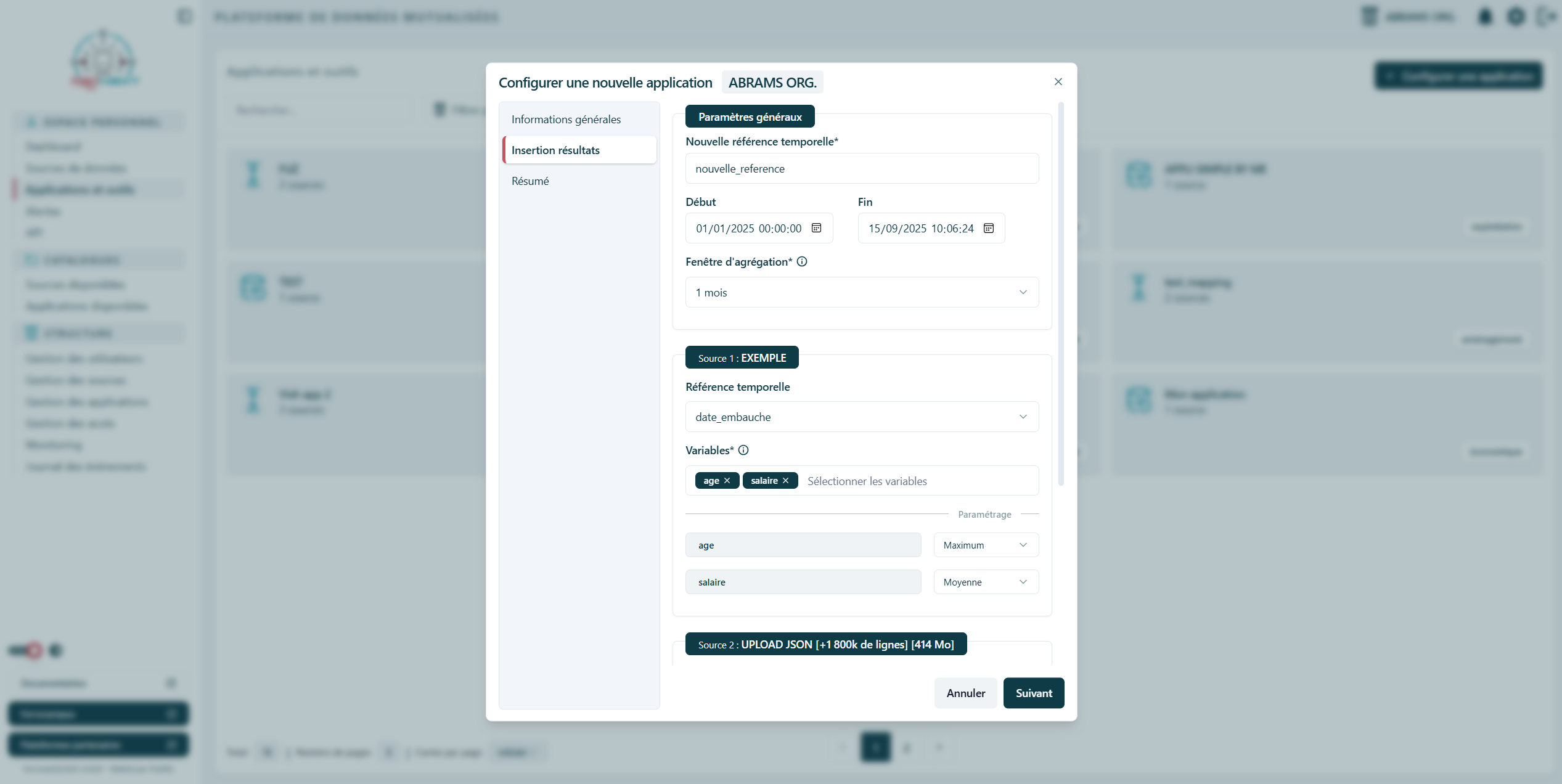
Dans le cas d’une application de type fusion, l’étape 2 est composée de plusieurs sections :
Paramètres généraux
- Référence temporelle globale : saisissez un champ ou libellé temporel commun servant de référence.
- Période d’analyse : définissez une date de début et une date de fin.
- Fenêtre d’agrégation : choisissez la granularité d’agrégation parmi : 1h 1j 1 semaine 1 mois 2 mois 3 mois 1 an.
Paramètres par source
Pour chacune des sources sélectionnées, vous devez préciser :
-
Référence temporelle de la source : le champ qui servira de base temporelle pour cette source.
-
Variables à agréger : sélectionnez les variables pertinentes.
- Si variable numérique : choisissez une méthode d’agrégation Minimum Maximum Moyenne Somme.
- Si variable non numérique : sélectionnez la valeur mode.
Cette étape vous permet d’harmoniser les différentes sources pour les exploiter dans un cadre temporel et analytique commun.
Étape 3 : Résumé
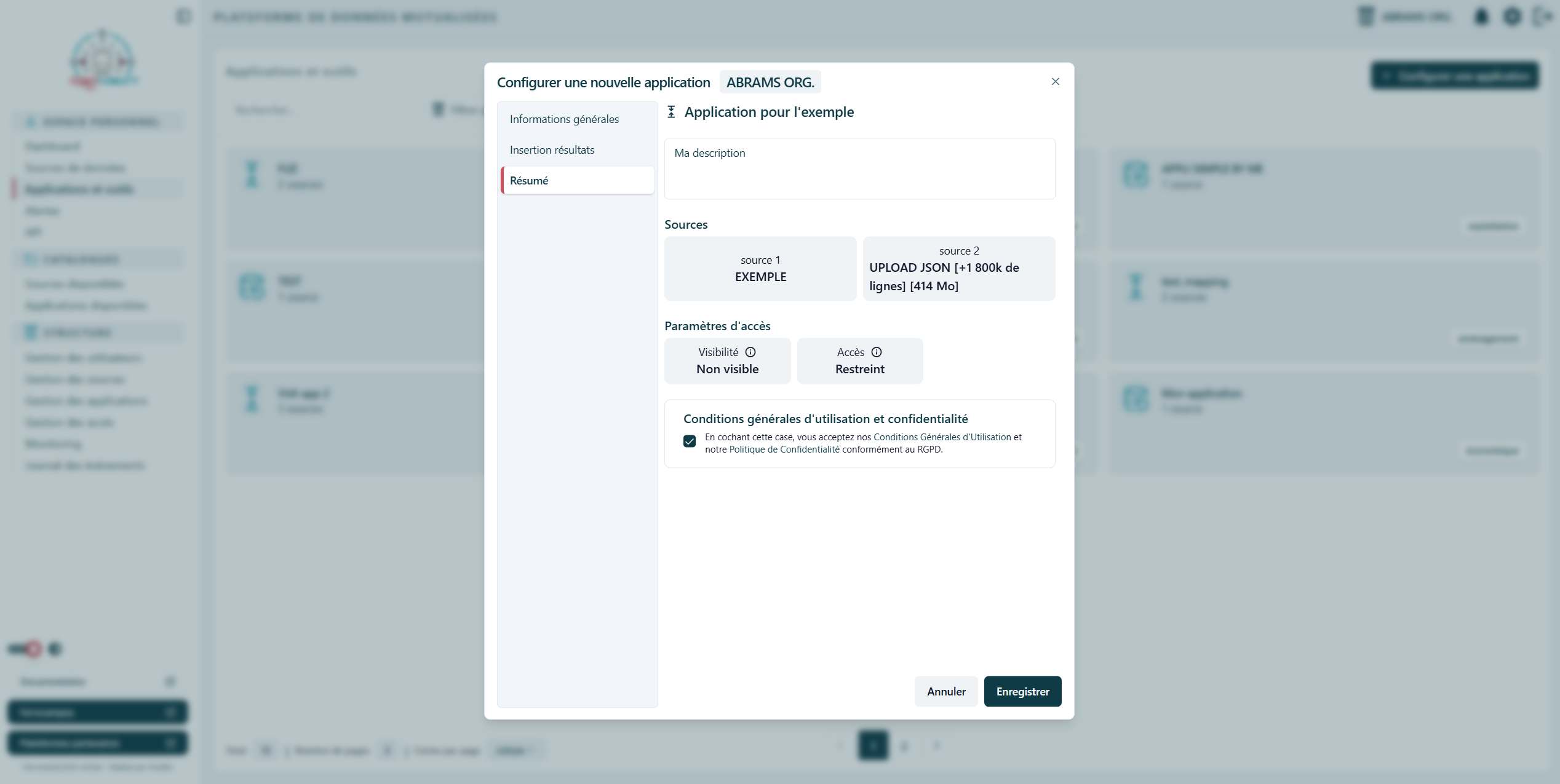
La dernière étape vous permet de vérifier toutes les informations saisies avant de finaliser la création de votre application.
Vous y trouverez un récapitulatif clair et organisé :
- Type d’application
- Nom et description de l’application
- Sources sélectionnées
- Paramètres d’accès (visibilité, accès restreint ou libre)
Validation finale
Avant de pouvoir créer votre application, vous devez :
- Vérifier l’exactitude des informations renseignées
- Cocher la case d’acceptation des Conditions Générales d’Utilisation et de la Politique de confidentialité (RGPD)
Une fois validées, cliquez sur Enregistrer pour finaliser la configuration de votre application.