Configurer un critère d’évaluation
Cette page détaille le processus pour créer et configurer un critère d’évaluation.
Un critère permet de définir des règles précises sur une ou plusieurs variables d’une source afin de déclencher des alertes lorsque certaines conditions sont respectées.
Étape 1 : Création du critère
Pour créer un nouveau critère, cliquez sur le bouton + dans l’onglet Critères d’évaluation.
Un modal de création s’ouvre avec les champs suivants :
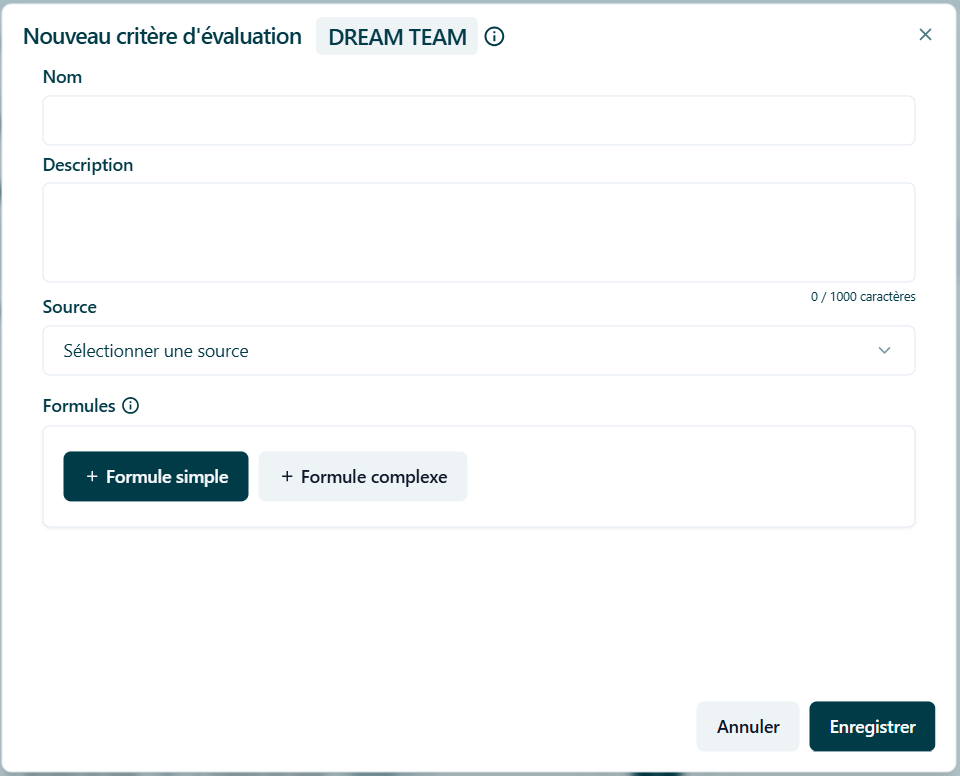
Champs principaux :
- Nom du critère : identifiant unique et explicite pour votre critère.
- Description : indique l’objectif ou le contexte du critère.
- Source : sélection de la source de données sur laquelle le critère sera appliqué.
Lorsqu’une source est choisie, un nouveau champ apparaît :
- Variables : multi-sélection des variables de la source que vous souhaitez utiliser dans le critère. Seules les variables de type numérique sont affichées.
Seules les sources appartenant à la structure de l’utilisateur et disposant de champs numériques seront affichées dans la liste.
Étape 2 : Définir les formules
Le modal propose deux types de formules : simple ou complexe.
Ces formules définissent les conditions exactes qui déclencheront une alerte.
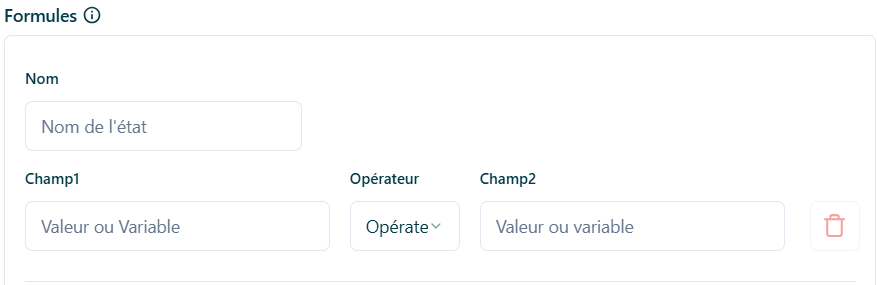
Formule simple
- Nom de l’état : identifiant de la condition spécifique.
- Trois champs configurables :
- Champ 1 (valeur ou variable)
- Opérateur :
<,<=,>,>=,= - Champ 2 (valeur ou variable)
Formule complexe
- Nom de l’état : identifiant de la condition complexe.
- Cinq champs configurables :
- Champ 1 (valeur ou variable)
- Opérateur 1 :
<,<=,>,>=,= - Champ 2 (valeur ou variable)
- Opérateur 2 :
<,<=,>,>=,= - Champ 3 (valeur ou variable)
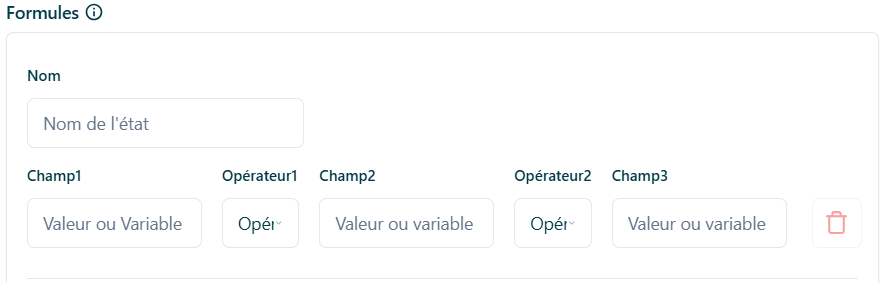
La formule complexe permet de combiner plusieurs conditions pour créer des critères plus sophistiqués.
Étape 3 : Utilisation de la calculette
Elle permet de tester vos formules avant de sauvegarder le critère et de s’assurer que les conditions se comportent comme attendu.
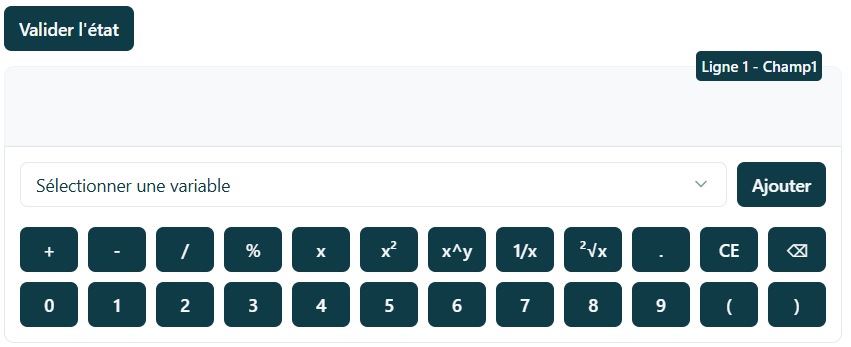
En haut du modal, un bouton Valider l'état permet de vérifier que les formules que vous avez définies sont correctes.
Il contrôle que toutes les conditions et formules sont bien structurées et que les champs obligatoires sont correctement remplis.
Structure de la calculatrice
La calculatrice est composée de deux sections principales :
-
Cadran d’affichage
- Affiche la valeur ou la variable sélectionnée.
- Toute saisie de chiffres ou d’opérateurs passe par ce cadran, il sert de référence principale.
-
Sélection des variables et boutons d’ajout
- Un champ sélectionnable permet de choisir la variable à ajouter à la formule.
- À droite, un bouton Ajouter insère la variable sélectionnée dans le champ actif du formulaire.
Saisie des formules
- Les champs des formules (Champ 1, Champ 2, Champ 3) ne peuvent pas être remplis directement à la main.
- Vous devez cliquer sur un champ pour le sélectionner ; le champ actif s’affiche en haut à droite de la calculatrice pour identifier la ligne et le champ.
- Ensuite, utilisez les boutons de la calculatrice pour entrer des valeurs ou des variables.
- Les valeurs s’affichent à la fois dans le cadran et dans le champ sélectionné.
Toute modification ou suppression doit passer par la calculatrice. Le champ seul ne peut pas être édité directement.
Boutons de la calculatrice
- Opérateurs :
+,-,x,/,%,x²,x^y,1/x,²√x - Chiffres : 0 à 9, parenthèses et point décimal
- Gestion des entrées :
- CE : efface entièrement le champ actif
- ⌫ : supprime le dernier élément du champ actif
Étape 4 : Sauvegarder le critère
Une fois toutes les formules définies et validées, cliquez sur le bouton Enregistrer en bas du modal.
Le critère est alors ajouté à la liste dans l’onglet Critères d’évaluation.